
Mac
Mac
Mac快捷键
-
创建文件的快捷方式/替身
Command+Option+文件移动 -
显示隐藏文件、文件夹
Command+Shift+. -
显示一个应用打开的所有窗口
Control + 向上箭头
Mac环境变量
Mac系统的环境变量,加载顺序为:
a. /etc/profile
b. /etc/paths
c. ~/.bash_profile
d. ~/.bash_login
e. ~/.profile
f. ~/.bashrc
a. /etc/profile
➜  /etc cat profile
# System-wide .profile for sh(1)

if [ -x /usr/libexec/path_helper ]; then
	eval `/usr/libexec/path_helper -s`
fi

if [ "${BASH-no}" != "no" ]; then
	[ -r /etc/bashrc ] && . /etc/bashrc
fi
b. /etc/paths
➜  /etc cat paths
/usr/local/bin
/usr/bin
/bin
/usr/sbin
/sbin
其中a和b是系统级别的,系统启动就会加载,其余是用户接别的。c,d,e按照从前往后的顺序读取,如果c文件存在,则后面的几个文件就会被忽略不读了,以此类推。~/.bashrc没有上述规则,它是bash shell打开的时候载入的。这里建议在c中添加环境变量
查看所有的环境变量
$ env
注意:
-
与DOS/Window不同,UNIX类系统环境变量中路径名用
:分隔,不是分号。 -
$在Linux脚本中的作用是申明变量 -
Linux export 命令
Linux export 命令用于设置或显示环境变量
export [-fnp][变量名称]=[变量设置值]
如何添加环境变量
如何查看PATH环境变量
$ echo $PATH
如何将添加PATH变量
-
/etc/paths
这个是系统级别的
不建议修改paths文件
可以在paths.d文件夹中添加文件
$ echo "/usr/local/sbin/mypath" | sudo tee test执行完之后需要重启终端
Mac开启自启
方式一:设置/用户与群组/登陆项
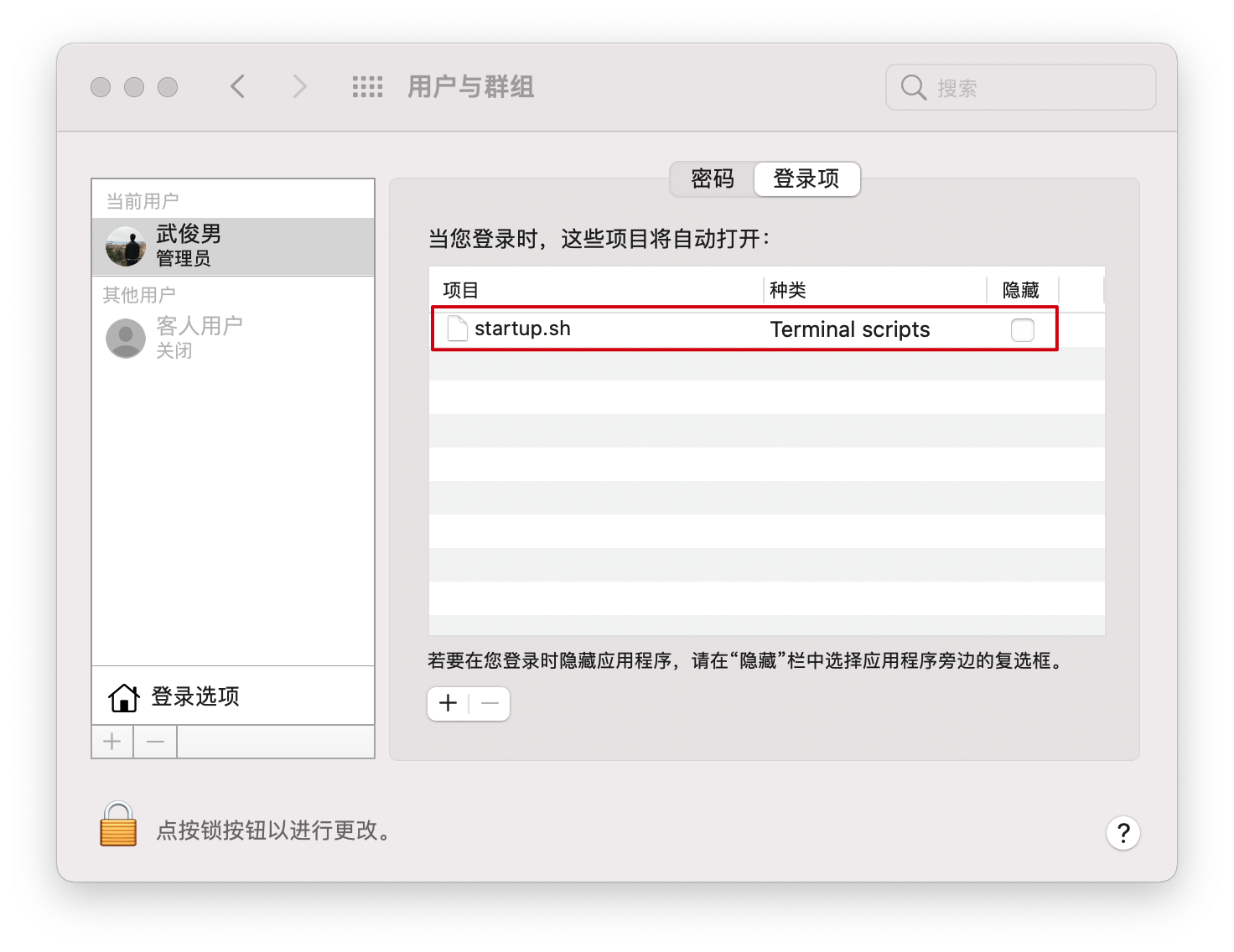
startup.sh如下:
sh /Users/wujunnan/WWW/apache-tomcat-7.0.90/bin/startup.sh
那么开机后,就会自动启动tomcat
方式二:launchd
https://blog.csdn.net/kevinlou2008/article/details/49155497
https://en.wikipedia.org/wiki/Launchd
访达
-
查看隐藏文件夹
例如
/usr/local-
方式一:
Command+Shift+G打开路径跳转,输入目标路径跳转即可 -
方式二:
Command+空格打开全局搜索,输入跳转即可
-
-
复制文件路径
-
方式一:
Command+Option+C -
方式二:
打开文件,按住
Option的同时,按下右键,即可复制文件路径
-
Chrome
-
切换标签页
ctrl+tab
终端
快捷键
-
删除光标之前到行首的字符
Ctrl + u -
删除光标到行尾的字符
Ctrl + k -
光标移动到行首(Ahead of line),相当于通常的Home键
Ctrl + a -
光标移动到行尾(End of line)
Ctrl + e -
取消(cancel)当前行输入的命令,相当于Ctrl + Break
Ctrl + c -
清屏,相当于执行clear命令
Ctrl + l
autojump
这个工具为你的目录维护了一个数据库,只要你访问过这个目录,后续就可以直接直接 j doc,其中有模糊匹配,纠错,并根据熟练度进行选择,非常强大。
item2
-
新建窗口
command + t -
新建窗口
command + t -
垂直分屏
command + d -
水平分屏
command + shift + d -
在最近使用的分屏直接切换
command + option + 方向键command + ]和command + [ -
查看历史命令
command + ; -
复制粘贴
鼠标选中复制,鼠标中键粘贴
-
列出剪切板历史
command + shift + h
问题:
-
关于mac下iterm2无权访问某些文件夹,并提示
ls .: Operation not permitted系统偏好设置 -> 安全性与隐私 -> 隐私 -> 文件和文件夹,发现iterm下面的“桌面和文件夹”没有被选中,把这一项打上勾,然后重启iterm2
技巧:
-
自动输入命令
输入打头几个字母,然后输入
command + ;iterm2 将自动列出之前输入过的类似命令。 -
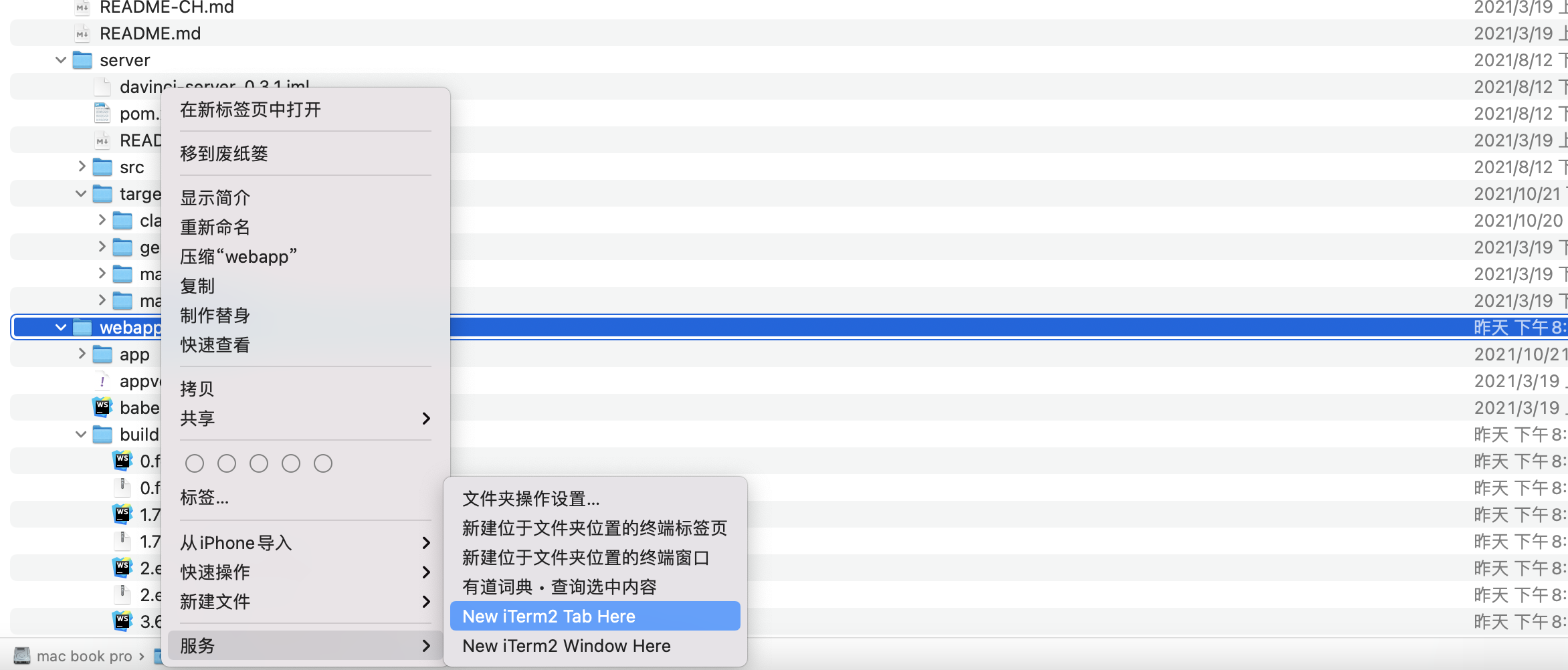
在某个文件夹上右键,可以选择使用item2在此建立窗口
Hombrew
Homebrew是一款Mac OS平台下的软件包管理工具,拥有安装、卸载、更新、查看、搜索等很多实用的功能。简单的一条指令,就可以实现包管理,而不用你关心各种依赖和文件路径的情况,十分方便快捷。
-
查看当前的镜像源
$ brew config -
查询可用包
$ brew search <packageName> -
查看安装的软件列表
$ brew list -
查看某个软件的列表
$ brew list nginx -
查找包中所有的文件
$ brew ls nginx -
查看已安装的信息
$ brew info maven -
切回官方源
$ cd "$(brew --repo)"
$ git remote set-url origin https://github.com/Homebrew/brew.git
常用软件
-
trash
当mac使用
rm -rf这个及其危险的命令删除的时候,有个回收站。-
安装
$ brew install trash -
替换命令
在
.zshrc文件中添加:alias rm=trash -
删除的文件就会出现在Mac的回收站中,即
.Trash
-
文本编辑器
当作账号密码记录方案
由于工作中存在大量的账号密码需要管理,而且需要经常打开(轻量级,pass Excel),所以我选择使用系统自带的文本编辑器来承担该任务。
但是呢,有个痛点就是在经常复制的过程中,总会无意改变文本,经过各种摸索,包括:
-
chmod u-x password.txt首先改变必须需要打开终端输入命令,效果就是文件名上会显示已锁定,而且一编辑就可以选择取消锁定。
-
菜单栏 - 格式 - 防止编辑
缺点就是再次打开这个文件防止编辑就失效了。
-
点击标题旁边的向下箭头——已锁定
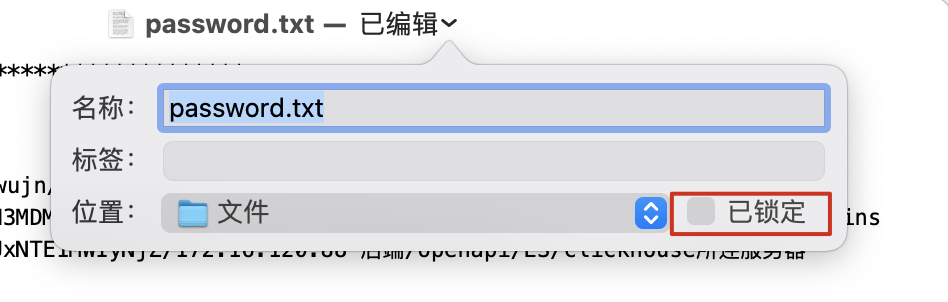
第三种是我目前选择的最优解。
2021/11/08 更新:换成了Typora,格式更加清晰,同样可以使用上述最后一种锁定文件的方案 。
Oh My Zsh
配置命令高亮
-
安装
brew install zsh-syntax-highlighting -
配置
在
~/.zshrc中添加下面配置source /usr/local/share/zsh-syntax-highlighting/zsh-syntax-highlighting.zsh
Sublime
-
进入列编辑模式
command + shift + L -
列编辑移动到首位
command + 左 右 -
替换所有空行
-
打开替换
option+command+F -
勾选正则,匹配中输入
^\n(正则中
^表示数据字符串的开始位置)
-
References
- 博客:iTerm2 快捷键大全
- launchd官方文档:launchd
评论 (0)
登录后即可发表评论